ACCESS : La persistance (1)

Nous sommes conscient que la séparation des données et de l’ihm est primordiale pour une application MS Access. L’attachement automatique est depuis de nombreuses années rentré dans les mœurs, chaque développeur utilise le sien.

Si au moment de l’installation, il est obligatoire de spécifier le chemin du fichier de données, lors des mises à jour de l’application cela peut agacer l’utilisateur. Surtout si elles sont régulières. On se doit alors d’utiliser la persistance pour sauvegarder ces paramètres.

Comment créer de la persistance pour les paramètres d’une application ?

En fait il n’y a pas une, mais plusieurs méthodes pour stocker ses valeurs de configuration. La première utilise les fichiers ini. Ce sont des fichiers texte qui ont une structure particulière dont voici un exemple :

[Etiquette1] 
parametre1=Valeur 
parametre2=Valeur 

[Etiquette2] 
parametre1=Valeur

Lire et écrire dans un fichier ini

Lire et écrire dans ce type de fichier ne constitue pas une grosse difficulté puisque Windows possède ces 2 fonctions dans l’API Kernel32.

Je vous livre ici ces 2 fonctions implémentées en VBA qui permettent de gérer un fichier ini dans le répertoire de l’application.

Private Declare Function GetPrivateProfileString Lib "kernel32" _ 
                Alias "GetPrivateProfileStringA" _ 
               (ByVal lpApplicationName As String, _ 
                ByVal lpKeyName As Any, ByVal lpDefault As String, _ 
                ByVal lpReturnedString As String, _ 
                ByVal nSize As Long, _ 
                ByVal lpFileName As String) As Long 

Private Declare Function WritePrivateProfileString Lib _ 
                "kernel32" Alias "WritePrivateProfileStringA" _ 
               (ByVal lpApplicationName As String, _ 
                ByVal lpKeyName As Any, ByVal lpString As Any, _ 
                ByVal lpFileName As String) As Long 

Const vgInifile = "monapplication.ini" 

Function pIniLireParametre(vlEntete As String, _ 
         vlNomParametre As String) As String '---------------------------------------------------------------- 
' Procedure : pIniLireParametre 
' Description : renvoi un paramètre depuis un fichier ini 
' spécifié par vgIniFile 
' Parameters : vlNomParametre est le nom du paramètre à renvoyer 
' Return : le paramètre correspondant à vlNomParametre '---------------------------------------------------------------- 

On Error GoTo Errsub 

Dim vParam As String, vlLong As Long 

vParam = String(255, 0) 
vlLong = GetPrivateProfileString(vlEntete, vlNomParametre, _ 
         "", vParam, 255, CurrentProject.Path & "\" & vgInifile) 

If vlLong <> 0 Then vParam = Left$(vParam, vlLong) 

pIniLireParametre = RTrim(vParam) 
Exit Function 

Errsub: pIniLireParametre = "" 

End Function 

Function pIniEcrireParametre(vlEntete As String, _ 
         vlNomParametre As String, _ 
         vlValeurParametre As String) As Boolean '-------------------------------------------------------------- 
' Procedure : pIniEcrireParametre 
' Description : remplace le paramètre dans un fichier ini spécifié 
' Parameters : vlEntete est l'entête de la rubrique [] 
' vlNomParametre est le nom du paramètre 
' vlValeurParametre est la valeur du paramètre ' Return : N/A '-------------------------------------------------------------- ' 
On Error GoTo Errsub 
    pIniEcrireParametre = True 
    WritePrivateProfileString vlEntete, vlNomParametre, vlValeurParametre, _ 
          CurrentProject.Path & "\" & vgInifile 

Exit Function 

Errsub: 
pIniEcrireParametre = False 

End Function

Mise en œuvre de la persistance

Admettons un fichier Ini comportant plusieurs paramètres dont celui indiquant le répertoire du fichier de données.

[Donnees] 
CheminData=C:\Donnees\ApplicationData\data.accdb

La lecture se fera via l’instruction suivante :

vFichierData = pIniLireParametre("Donnees", "CheminData")

Il sera alors très simple de vérifier le chemin fourni et celui des tables attachées.

Pour écrire le paramètre on utilise cette instruction lors de la première installation :

pIniEcrireParametre "Donnees", "CheminData", _ 
         "c:\Donnees\ApplicationData\data.accdb"

Conclusion

En quelques commandes vous avez donné de la persistance à votre application et apporter un sérieux gain de confort à l’utilisateur.
VBA : Sélectionner une valeur connue dans une liste

Autant la sélection automatique d’un item dans une liste modifiable est facile grâce à une simple affectation, autant avec une liste classique c’est plus compliqué.

Je vous livre l’astuce consistant à mettre un peu de code dans une liste déroulante reprenant les valeurs de la liste.

Dans l’événement Après MAJ de la liste déroulante ou d’une zone de texte mettre le code VBA ci-dessous :

Dim i As Long 
Dim i_save As Long  
Me.lstMultiple.Selected(0) = True    'désélection de la liste multiple 

For i = 1 To Me.lstMultiple.ListCount - 1  'parcours la liste multiple    Me.lstMultiple.Selected(i) = False      'déselection de l'élement courant   
   If (Me.lstMultiple.ItemData(i) = CStr(Nz(Me.lstRecherche, ""))) Then   
      's'il est identique à ce que je cherche        
      i_save = i  'je repère la ligne     
   End If 
Next 
Me.lstMultiple.Selected(i_save) = True  'en sortant je sélectionne la liste

lstMultiple est la liste classique et lstRecherche est la liste modifiable ou la zone de texte ou vous sélectionnez la valeur à trouver.

L’astuce consiste à parcourir la liste à la recherche de la valeur, d’en capter l’indice de la ligne pour l’affecter à cette même liste.

Bonne utilisation !

VBA : Early ou Late Binding : Qu’est-ce que c’est ? Comment choisir ?

Si vous utilisez des bibliothèques externes à MS Access, comprenez qui ne sont pas liées automatiquement à MS Access, cet article vous intéresse.

Earlybinding, vous l’utilisez systématiquement sans le savoir.

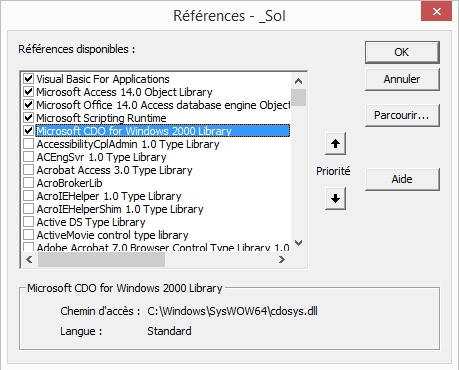
Pour utiliser une bibliothèque avec MS Access, habituellement on ouvre VBE, l’éditeur de VBA, et on utilise Outils/Références. La liste qui s’affiche dans cette fenêtre sont les bibliothèques disponibles sur le poste. Il suffit de cocher la bibliothèque que l’on souhaite utiliser.

Dans ce cas on utilise le Earlybinding qu’on peut traduire approximativement par liaison en amont. MS Access se comporte alors de la manière suivante. Au moment de l’ouverture de l’application et avant que la première ligne de code de l’application ne  s’exécute, MS Access va vérifier que les bibliothèques requises existent. Il va sans dire qu’aucun contrôle n’est possible durant cette phase.

Cela occasionne des problèmes lorsque la bibliothèque n’est pas installée sur le poste cible ou qu’elle a une version différente. Dans ce cas, un message d’erreur s’affiche et l’application ne démarre pas.

Voici l’exemple d’un code en Earlybinding en relation avec la bibliothèque Microsoft Word x.xx Object Library :

Dim wApp As Word.Application 
Dim oDoc As Word.Document 'crée l'objet Word 
Set wApp = CreateObject("Word.Application") 

wApp.Visible = False 
Set oDoc = wApp.Documents.Open(Chemin) 

With oDoc 
   .MailMerge.OpenDataSource Name:="c:\temp\export.csv" ...

On remarque que les objets sont fortement typés lors de leur déclaration.

Latebinding ou comment contrôler la présence des bibliothèques.

Heureusement, le langage VBA dispose de moyen de prévenir l’absence de la bibliothèque au moyen du Latebinding ou liaison tardive.

Avec le LateBinding la bibliothèque n’est plus déclarée avant, c’est à dire dans les références, mais bel et bien dans le code au moment de son utilisation. Les objets ne sont plus fortement typés mais reçoivent le type générique Object. De même éventuelles constantes ne sont plus disponibles, il faudra donc les recréer.

Voici un cas concret d’une transformation Early vers Late pour palier un problème de version d’Office lors d’une automation avec Word.

On recrée les constantes correspondantes à la bibliothèque Microsoft Office x.xx Object Library.

Option Compare Database 
Option Explicit 

Const wdDoNotSaveChanges = 0 
Const wdExportFormatPDF = 17

Les objets sont typés de manière générique.

'Debug 
'Dim wApp As Word.Application 
'Dim oDoc As Word.Document 

'Exploitation 
Dim wApp As Object 
Dim oDoc As Object 

Set wApp = CreateObject("Word.Application") 

wApp.Visible = False 
Set oDoc = wApp.Documents.Open(Chemin) 
With oDoc .MailMerge.OpenDataSource Name:="C:\export.csv" ... 
.Close (wdDoNotSaveChanges)

Notez la mise en commentaires des lignes Earlybinding pour permettre une maintenance/évolution facilité.

Cette technique permet, dans la limite de la compatibilité des bibliothèques, de déployer l’application sur n’importe quel Office puisque le code n’est plus attaché à une version unique de Word.

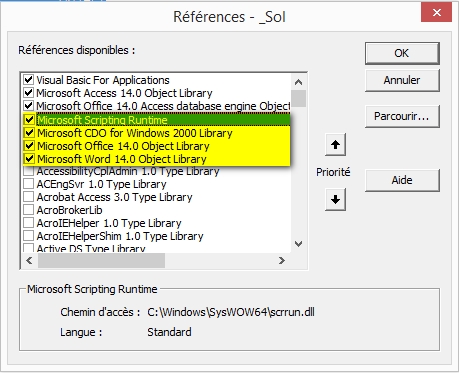
Dans les références on peut se passer de la déclaration comme on peut le voir ci-dessous.

Voici un cas concret d’une vérification de présence de Word lors de l’ouverture d’un formulaire.

Robustesse du code par la prévention d’erreur

En mode LateBinding il peut arriver que le composant soit absent du système. C’est pour cette raison qu’il faut tester le composant avant son utilisation.
L’exemple suivant montre comment tester un composant.

Public Function OpenWord() as Boolean

On Error GoTo ErrSub 
Dim wApp As Object 
Set wApp = CreateObject("Word.Application") 
Set wApp = Nothing 
Exit Function

ErrSub: 
If Err.Number = 429 Then 
   MsgBox "Vous devez disposer de Word pour utiliser cette fonctionnalité." 
   vComposant = False 
End If 

End Function

L’erreur 429 est remontée lorsqu’une bibliothèque est absente.

Conclusion

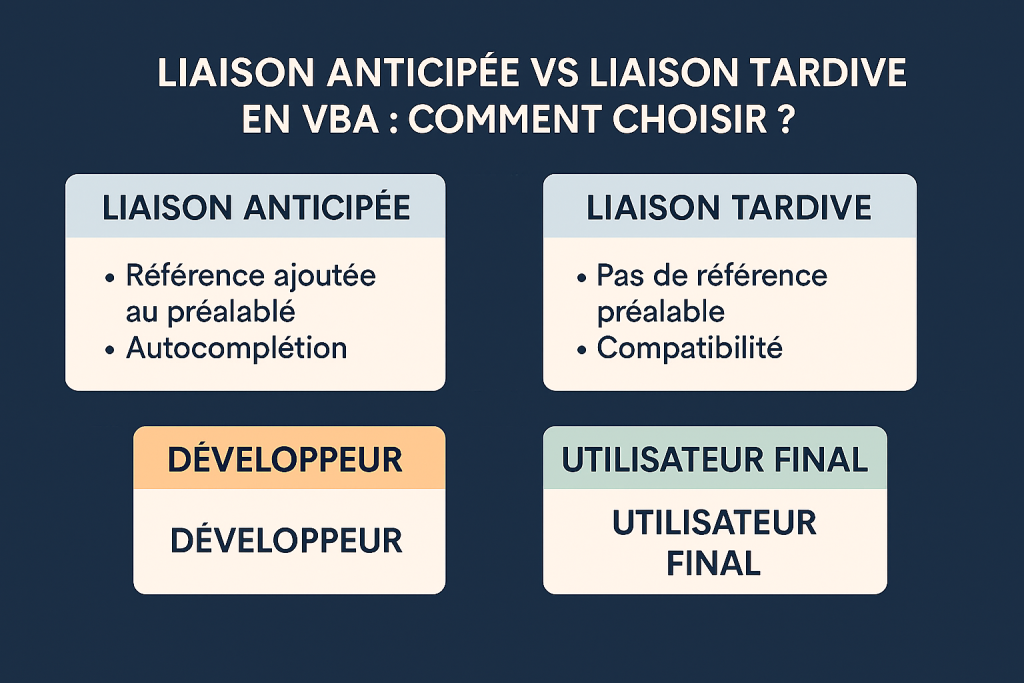
Si le LateBinding est préférable pour une application en exploitation, il n’en va pas de même lors du développement. En effet le Earlybinding donne accès à l’autocomplétion, ce qui est un confort non négligeable dans cette phase du projet.

Astuce : Connaitre l’équivalent VBA d’une propriété

Je vous livre une petite astuce simple pour connaître l’équivalent d’une propriété d’un formulaire ou d’un état en VBA.

En mode création, placez-vous sur la propriété voulue, puis pressez la touche F1.

Vous aurez l’équivalent VBA de la propriété, son utilité et souvent un exemple de code.

Bonne utilisation !

Configuration d’un réseau filaire en présence d’un Wifi

Le Wifi est très pratique, c’est un fait ! 
Imprimer, consulter des fichiers ou encore des flux audio et vidéo issus d’un autre Pc de la maison  est devenu un jeu d’enfants avec les Livebox et autres Freebox. Le revers de la médaille, c’est la piètre rapidité de ce réseau. Avec un débit théorique de 54mb/s, vous enverrez au mieux 6.75 Mo par seconde, soit presque 2 minutes pour un fichier de 675 Mo, sans solliciter le Wifi pour une autre tâche.

Heureusement, il reste le bon vieux réseau filaire avec sa vitesse de 100 à 1000 Mb/s.  Maintenant tous les pc et portables sont équipés de la fameuse prise RJ45 et pour une dizaine d’euros seulement, vous pourrez vous procurer un cable RJ45 pour relier 2 Pc ensemble.

Veillez cependant à prendre le bon !
Le cable dit « croisé » est destiné aux connexions de Pc à Pc.
Le cable dit « droit » permet de relier un pc à un hub (switch) ou un hub à un hub.

Connectez vos 2 Pc avec un cable croisé. Puis, passez aux réglages du réseau. Assurez-vous que le Groupe de travail porte le même nom sur chaque Pc. C’est obligatoire pour qu’ils se voient sous Windows.

Clic droit sur le Poste de travail/ Propriétés/Nom de l’ordinateur/Modifier /Membre de/Groupe de travail

Si vous n’avez pas changé le groupe par défaut, vous devriez avoir « Workgroup » inscrit. Vous pouvez choisir de le conserver, sinon vous devrez redémarrer chaque Pc pour prendre en compte la modification. Notez également le nom de chaque ordinateur car vous en aurez besoin à la fin. S’il est trop complexe, changez-le au profit d’un autre plus simple. Vous devez à présent définir une adresse IP pour chaque Pc. L’adresse IP est le numéro d’identification unique d’un appareil (Pc ou autre) sur le réseau. Ouvrez les connexions réseau. Menu démarrer/Panneau de configuration/Connexions réseau/

La liste des connexions réseaux possibles

Ouvrez la bonne carte en double-cliquant dessus.

Cliquez sur le bouton Propriétés.

Dans la liste, sélectionnez Protocole Internet (TCP/IP) et cliquez à nouveau sur le bouton Propriétés.

Cliquez sur le bouton d’option « Utiliser l’adresse IP suivante » pour définir l’adresse et le masque. Attention ! Toutes les plages d’adresses ne sont pas adéquates pour un réseau local et elles ne doivent pas être dans la plage de votre réseau IP.

Le réseau Wifi des boîtes Adsl et autres est généralement réglé pour fonctionner avec la plage 1. C’est à dire que les adresses IP comprises entre 192.168.1.0 et 192.168.1.255 sont utilisées par le réseau Wifi.

L’important est la 3ème partie de l’adresse : le 1. Réglez vos adresses IP sur la plage 3 ou 4 comme ceci:

Panneau de configuration TCP/IP

Tapez 192.168.4.1 dans l’adresse IP de votre 1er Pc, le masque réseau va être défini à 255.255.255.0 automatiquement.

Laissez-le tel quel.

Cliquez sur OK pour valider.

Tapez 192.168.4.2 dans l’adresse IP de votre 2ème Pc.

Laissez le masque tel quel.

Cliquez sur OK pour valider.

Maintenant vos 2 Pc doivent « se voir ».

Pour vérifier, à partir du Pc N°2, allez dans le menu Démarrer et dans la zone Exécuter, tapez : Ping 194.168.4.1
C’est donc l’adresse du 1er Pc que vous entrez. Il devrait vous afficher cet écran :

Résultat de la commande PING

L’écran doit donner les mêmes informations, soit aucun paquet perdu. Le plus dur est fait. Réitérez la commande sur le Pc N°1 avec l’adresse du N°2. Ping 194.168.4.2
Le problème, maintenant, c’est d’obliger le système du Pc N°1 à atteindre le N°2 en passant par ce câble et non plus par le Wifi. Pour forcer l’utilisation de la carte réseau filaire, on utilise un fichier bien pratique : Le fichier « host ». Vous devez l’ouvrir avec le bloc-note en mode Administrateur.

Rendez-vous dans le menu suivant : Démarrer/Programmes/Accessoires/Bloc-note
Faites un clic-droit sur le bloc-note puis « Ouvrir en tant que… » et cliquez sur Administrateur.

Le fichier « host » se trouve dans le répertoire suivant : c:\windows\system32\drivers\etc

C’est un simple fichier texte mais sans extension. Il suffit d’ajouter le nom de la machine à atteindre puis un espace suivi de son adresse IP. Sur le Pc N°1, vous devez créer cette ligne à la fin du fichier : NomMachine2 192.168.4.2
et sur le Pc N°2 celle-ci : NomMachine1 192.168.4.1
Enregistrez chaque fichier et faites vos partages. Vous pouvez maintenant échanger vos fichiers plus rapidement. Notez qu’en présence de 2 cartes réseaux de vitesses différentes, c’est toujours la vitesse la plus basse qui prime.

Si vous choisissez de connecter plus de 2 Pc ensemble, il vous faudra passer par un hub.

Bonne utilisation !

Tour Booking Software

Votre activité est le booking d’artistes, vous recherchez un logiciel pratique, puissant sans être un gouffre financier. Tour Booking Software est pour vous. Ce logiciel permet de gérer votre activité de booking précisément grâce à ses fonctionnalités. De la gestion des artistes et des autres intervenants du spectacle à la gestion des contrats et factures votre activité devient claire et rapide à gérer. Voici les fonctionnalités :

  • gestion des compagnies (artistes, salles/festivals.., promoteurs, autres : hôtel, transporteur, maison de disque…)
  • gestion des évènements (multi artiste)
  • gestion des prestations de l’événement
  • gestion multi devises (euros, livres…)
  • gestion de la tva
  • gestion des contrats avec 2 types de contrats possibles (« location » de l’artiste en direct ou bien le booker organise le show)
  • gestion des factures (générées directement à partir du contrat ou de manière indépendante)
  • gestion des paiements
  • génération du document récapitulatif à destination de l’artiste.
  • génération des contrats et factures en PDF à partir de modèles WORD.
  • gestion des modèles (certaines formules sont répétitives, vous pouvez les stocker et les rappeler dans certaines zones de saisies)
  • mailer (en émission uniquement). Vous pouvez envoyer vos contrats factures ou tout autres documents d’un simple clic à vos correspondants privilégiés et vous en recevez une copie directement sur votre messagerie.
  • Tableau de bord :
    • planning de suivi des événements
    • suivi des événements
    • suivi des contrats
    • suivi des factures/paiements
  • Liste de recherche et de filtrage des informations principale avec des fonctions d’export au format CSV, d’envoi de mail (compagnies, événements, contrats, factures, paiements, Comptabilité).
  • Classement des documents générés

LA PAYE des artistes N’EST PAS GÉRÉE. Cette application fonctionne sur PC équipé de Windows uniquement.

VBA : Afficher/Cacher le ruban à la demande

Cette fois-ci je vous livre l’une de mes astuces que j’utilise systématiquement dans toutes mes applications : Afficher/Cacher le ruban à la demande.

La méthode est simple, une variable globale permet de fixer l’état du ruban. Un raccourci dans une macro Autokey permet de changer l’état du ruban et une fonction VBA affiche ou cache le ruban suivant l’état de la variable.

Option Compare Database 
Option Explicit 

Dim StateRibbon As Boolean 

Function DisplayRibbon() 
' Auteur : Fabrice CONSTANS (MVP) 
' Description : Affiche/cache le ruban 
' ctrl+shift+R 
Nz StateRibbon, False  
' 1er passage initialise à faux 
' (ribbon invisible) 
DoCmd.ShowToolbar "Ribbon", IIf(StateRibbon, acToolbarNo, acToolbarYes) 
StateRibbon = Not StateRibbon  ' inverse la valeur 

End Function

Le raccourci :

+^{R}  ExecuterCode DisplayRibbon()

Cacher le ruban permet de cacher également les boutons Restaurer/ Fermer ce qui donne une touche professionnelle à l’application.

Bonne utilisation !

VBA : Connaître le nom du formulaire/état et le contrôle actif

Dans la rubrique d’assistance à la maintenance d’application voici un bout de code à coupler à une macro  AutoKeys.

Lorsque vous devez intervenir sur une vieille application ou une application volumineuse, ce code vous rendra le service de ne pas avoir à chercher le formulaire et le contrôle actif parmi les multitudes de bibliothèques et de formulaires ou états. Cerise sur le gâteau si vous ouvrez l’éditeur VBA vous serez automatiquement positionné sur son module.

Son fonctionnement est simple ; Il repère le nom retourné par Screen.Activeform et Screen. Activecontrole et essaye de trouver le code dans le VBE components.

Function msgNameBase() 
' Auteur : Fabrice CONSTANS MVP 
' Description : renvoie le nom : de l'objet, de la base pour l'objet 
' actif 
On Error GoTo Err_msgNomBase 

Dim strNomBase As String 
Dim sCurfrm As String, sExt As String 
Dim sCurControle As String 
Dim i As Integer 

sExt = "form_" ' c'est un formulaire par défaut. 
' recupère le nom du forms, si c'est un report ' il part en erreur (voir traitement des erreurs) 

sCurfrm = Screen.ActiveForm.Name 
sCurControle = Screen.ActiveControl.Name 

' si le nom n'existe pas (voir erreur) 
Curfrm = Application.VBE.VBProjects(i).VBComponents(sExt & _ sCurfrm).Name 
GoTo Exit_msgNomBase Err_msgNomBase: 

' TRAITEMENT POUR UN ETAT. 
If Err = 2475 Then 
   ' ce n'est pas un form (2476 ce n'est pas un report) 
   ' on capture le nom du report sCurfrm = Screen.ActiveReport.Name 
   ' le prefixe pour un report  
   sExt = "Report_" Resume Next 

   ' on continue 
ElseIf Err = 9 Then 
   'Erreur 
   i = i + 1 
   If i > Application.VBE.VBProjects.Count Then 
      MsgBox "Impossible de trouver " & sCurfrm & _ " dans l'application." 
      Exit Function 
   End If 

   Resume 
ElseIf Err > 0 Then 
   MsgBox "Erreur non prévue :" & Err.Number & "---" & _ Err.Description 
   Exit Function 
End If 
Exit_msgNomBase: 
MsgBox IIf(sExt = "form_", "Forms", "Report") & " : " & _ sCurfrm & vbCrLf & _ "Controle : " & sCurControle & vbCrLf & _ "Base : " & Application.VBE.VBProjects(i).Name 

End Function

L’intérêt est évidemment de pouvoir le déclencher n’importe quand dans l’IHM, c’est pour cela qu’il faut le coupler à une macro AutoKeys.

Bonne utilisation !

VBA : Désélection zone de liste

Lorsque vous utilisez une zone de liste sans sélection multiple, il peut arriver d’avoir besoin de désélectionner la ligne. Inutile de vous acharner sur la ligne sélectionnée avec votre souris, elle restera en surbrillance.

Je vous livre ici ma méthode pour enlever la sélection :

Dim itSel As Integer 

Private Sub Form_Open(Cancel As Integer) 
   'initialise à -1 pour ne pas perturber la première sélection 
   itSel = -1 
End Sub 

Private Sub Liste_Click() 
   'la selection est identique à la précédent 
   If Me.Liste.ListIndex = itSel Then 
      Me.Liste.ListIndex = -1 
      'on déselectionne itSel = -1 
   Else 
      'on fixe le choix pour la prochaine comparaison 
      itSel = Me.Liste.ListIndex 
   End If 
End Sub

La liste se nomme Liste. On déclare une variable globale au  formulaire, que l’on nomme itSel, elle permettra de conserver le précédent choix opéré, soit un entier positif pour une sélection et -1 pour la dé-sélection.

Sur l’ouverture du formulaire on considère que rien n’est sélectionné et on attribue la valeur -1 à itSel. Lorsqu’on clique sur la zone de liste, on vérifie si le clic correspond à la sélection en cours au moyen de la propriété ListIndex.

Cette propriété retourne un entier de 0 à x ou x est le dernier item de la liste. Lorsque qu’on attribue une valeur à ListIndex l’item correspond est sélectionné, par contre si l’on met -1 aucune ligne n’est sélectionnée.

Bonne utilisation !

ACCESS : Réparer un fichier accdb ou mdb

Avec Microsoft Access, il peut arriver d’avoir du code VBA lié aux formulaires ou aux états qui ne soit plus accessible ou qui provoque des erreurs inexplicables. C’est rageant ! Je vous livre ici une méthode qui, pour moi, a fait ses preuves dans de nombreux cas. Cela consiste à traiter le fichier avec deux commandes.

Attention vous devez traiter uniquement une copie de la base endommagée. C’est pour cette raison que le fichier est copié avant d’être traité.

Voici donc un batch (.cmd) qui peut être utilisé directement par Windows.

rem @echo off 
echo --------------- GUIDE D'UTILISATION -------------------------------- 
echo Copiez ce fichier dans le répertoire racine à traiter. 
echo Decompile et compacte le fichier. 
echo Enfoncé la touche Shift pour la première passe. 
echo -------------------------------------------------------------------- 
echo AUTEUR : FABRICE CONSTANS MVP 

copy %1 %1.sav 
SET NoExecuteApplication = "Oui" 
"C:\Program files\Microsoft Office\OFFICE14\MSACCESS.EXE" %1 /Decompile 
"C:\Program files\Microsoft Office\OFFICE14\MSACCESS.EXE" %1 /Compact 
SET NoExecuteApplication=

1er fonctionnement

Sans le code de fermeture.
Faites glisser la copie de votre application sur le batch en maintenant le shift appuyé pour éviter l’exécution du code. Lorsque la barre de progression d’Access est terminée fermez l’application pour démarrer le compactage. Vous décompilez (reconstruction des liens VBA) et compactez la base. Vous pouvez l’utilisé à partir de la version 97.

Notez que suivant la version d’Access vous devrez remplacer le chemin MSACCESS.EXE par le votre.

2ème fonctionnement

C’est celui que j’utilise dans mes applications parce qu’il est plus rapide.

Il faut dans l’application prévoir ce cas en utilisant ce code dans votre procédure de démarrage de l’application.

'debogage, decompil, compactage 
If Not Environ("NoExecuteApplication") = "" Then 
   'autres traitements possibles en post livraison 
   Application.Quit 
   'quitte 
End If

NoExecuteApplication permet à votre application de ne pas s’exécuter lors de ce traitement.

Retour des utilisateurs

Je ne compte plus les messages de remerciement publier sur Developpez.com indiquant que ce code a sorti l’utilisateur d’une situation bloquante. Evidemment cela ne fonctionnement pour tous les problèmes mais ça ne coute rien de tenter cette réparation.